Zurück zu den Neuigkeiten
Bulk Signatur
Sie möchten ein Dokument gleichzeitig an viele Empfänger senden, damit diese es unterschreiben, ausfüllen oder zur Kenntnis nehmen? Mit unserer neuen Funktion Bulk Signatur ist das ab sofort ganz einfach möglich.
Was ist der Unterschied zwischen einer Klassischen Signatur anfrage und der Bulk Signatur? Sie schicken ein bis X Dokumente an eine größere Anzahl von Benutzer. Diese sollen nicht alle das gleiche Dokument nacheinander Signieren sondern jeder einzelne soll seine Kopie des Dokumentes Signieren. So das Sie am ende der Bulk Signatur x einzeln Signierte Dokumente zurück erhalten.
Vorteile auf einen Blick:
- Kein Einzelerstellen von Workflows mehr – ein Versand, viele Empfänger
- Volle Übersicht im Dashboard: Wer hat schon unterschrieben? Wer noch nicht?
- Automatische Erinnerungsfunktion
- Perfekt für DSGVO-Zustimmungen, Vertragsnachträge, Einwilligungen & interne Mitteilungen
Ein Anwendungsbeispiel:
Wenn eine Organisation möchte, dass 200 Kunden ein Dokument zu geänderten Datenschutzbestimmungen signieren, muss dafür nicht 200 Mal ein separater Workflow gestartet werden. Stattdessen reicht ein einziger Bulk-Signatur-Workflow aus, in dem die Kunden Kontaktdaten beispielsweise aus einer Datei importiert werden können.
So funktioniert’s:
- Dokument vorbereiten
- Unterzeichner aus CSV, Textfeld oder Gruppen importieren
- Aktion festlegen (z.B. Signatur, Prüfung, Kenntnisnahme)
- Workflow starten – fertig!
Jeder Empfänger erhält ein eigenes Dokument, das er individuell bearbeiten oder unterschreiben kann. Der Prozess ist schnell, sicher und nachvollziehbar.
Wie kann ich das Feature aktivieren?
Das Feature kann aktiviert werden im Bereich:
“Konfigurationen” -> “Signatur-Portal-Konfiguration” -> “Aktionen / Einzelsignaturseiten” -> “Bulk Signatur” auf erlaubt und sichtbar stellen.
Wo finde ich das neue Feature?
Das Bulk-Signatur-Feature steht beim Starten von Workflows oder als eigenes Preset “Bulk Signatur anfordern” zur Verfügung. Um es zu nutzen, wählt man im Workflow-Editor im Dropdown-Menü für „Nutzer, Gruppe oder anderer Typ“ die Option „Bulk-Signatur“ aus.

Wenn das Preset Preset “Bulk Signatur anfordern” ausgewählt wird, öffnet direkt sich einen Workflow-Editor, bei dem Bulk-Signatur bereits vorausgewählt ist. Zudem sind hier nur die Aktionen verfügbar, die mit dem Bulk-Signatur Feature kompatibel sind.
Wie starte ich einen Bulk-Signatur Prozess?
Sobald im Workflow-Editor die Option “Bulk-Signatur” ausgewählt wird, ändert sich die Benutzeroberfläche leicht. Ein Button zum Importieren von Unterzeichnern erscheint, und beim Klick auf diesen erscheinen verschiedene Möglichkeiten Unterzeichner für den Bulk-Signatur Prozess zu importieren.

Aus CSV importieren
Bei dieser Option werden Unterzeichner aus einer CSV-Datei importiert. Die Datei oder Dateien können über den CSV-Import Dialog hochgeladen werden.

Eine CSV-Datei listet Unterzeichner in tabellarischer Form auf und gibt für jeden Unterzeichner Informationen wie E-Mail, SecSignID, Vorname oder Nachname an. Dabei muss für jeden Unterzeichner entweder eine E-Mail oder eine SecSignID angegeben werden. Unterzeichner, für die nur eine E-Mail und keine SecSignID angegeben ist, werden als externe Unterzeichner behandelt. Sie werden nach dem Start des Workflows über die angegebene E-Mail benachrichtigt. Unterzeichner, für die eine SecSignID angegeben wurde, werden als Nutzer des Signaturportals behandelt und können den Workflow unter “zu signierende Workflows” finden. Bei Unterzeichnern, für die eine SecSignID angegeben wurde, werden alle leeren Spalten (E-Mail, Vorname, Nachname) aus den Profildaten befüllt. Wenn in der CSV-Datei weitere Informationen angegeben wurden, werden diese dadurch nicht überschrieben.
Bei dem Import aus einer CSV-Datei ist folgendes zu beachten:
- Wenn eine SecSignId angegeben wurde, muss ein Nutzer mit dieser ID im Signaturportal existieren. Anderenfalls gibt es eine Fehlermeldung
- Jede Zeile der CSV-Datei muss die gleiche Anzahl an Spalten haben. Wenn z.B. die Spalte SecSignId existiert, muss sie für jeden Unterzeichner entweder einen Wert oder zumindest einen leeren Eintrag enthalten.
- Alle Angaben können nach dem Hochladen der CSV-Datei noch geändert werden.
Aus Text importieren
Bei dieser Option können Unterzeichner über die direkte Eingabe von SecSignIDs und / oder E-Mails in ein Freitextfeld importiert werden.
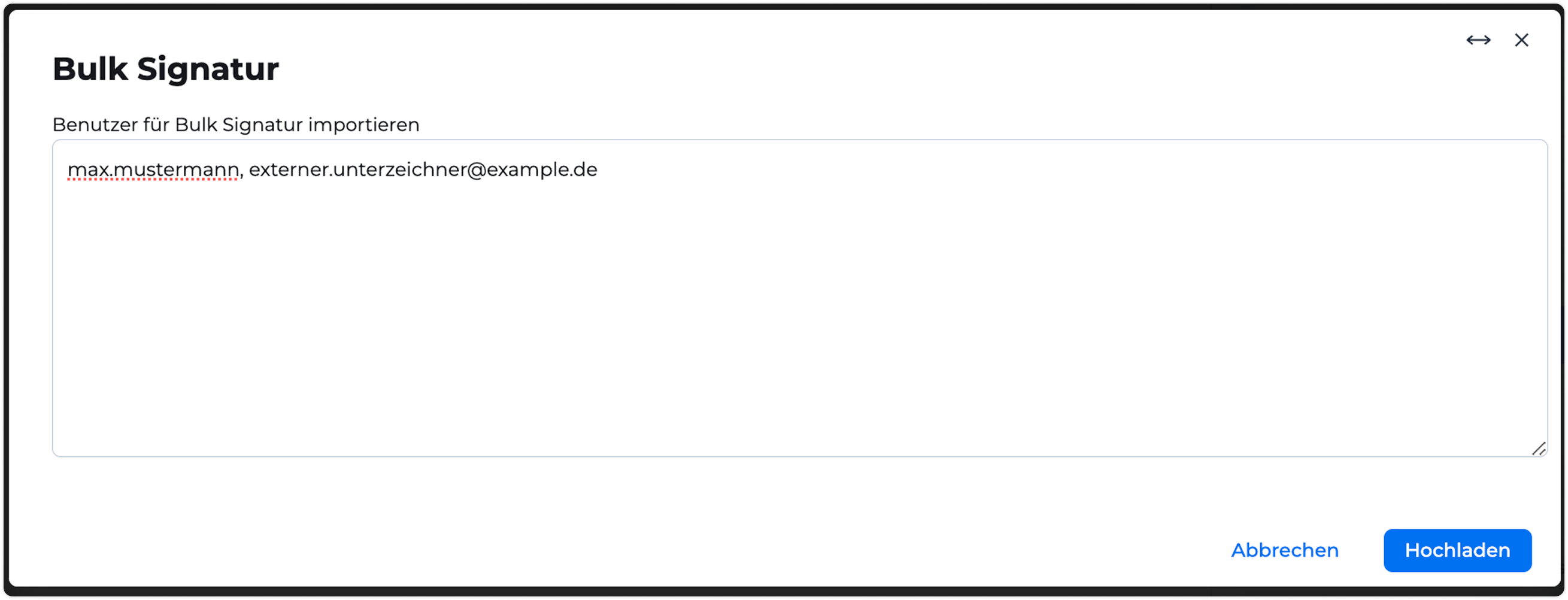
Es muss dabei nicht spezifiziert werden ob es sich bei einem Eintrag um eine SecSignID oder eine E-Mail handelt. Wenn ein Eintrag nicht im E-Mail Format vorliegt wird er automatisch als SecSignID interpretiert. Andernfalls wird geprüft ob ein Signaturportal Nutzer mit der angegebenen SecSignID im E-Mail Format existiert. Falls nicht, wird er als externer Unterzeichner mit der angegebenen E-Mail importiert.
Bei dem Import über Text ist folgendes zu beachten:
- Wenn eine SecSignId angegeben wurde, muss ein Nutzer mit dieser ID im Signaturportal existieren. Anderenfalls gibt es eine Fehlermeldung
- Die einzelnen Einträge können über beliebige Trennzeichen wie z.B. “,” “;” “ “ oder auch über einen Zeilenumbruch voneinander getrennt sein
Aus SecSignID/Gruppe importieren
Bei dieser Option können Unterzeichner direkt über ihre SecSignID oder über ihre Gruppenzugehörigkeit zu einer Gruppe im Signaturportal importiert werden.

Die SecSignID oder der Name der Gruppe muss dabei in das rechte Textfeld eingegeben werden. Bereits beim Ausfüllen des Textfeldes, werden passende SecSignIDs bzw. Gruppennamen vorgeschlagen. Ein Vorschlag kann entweder per Mausklick oder per Navigation mit den Pfeiltasten und Bestätigung mit Enter ausgewählt werden. Der Wert kann auch einfach komplett in das Textfeld geschrieben werden, allerdings gibt es eine Fehlermeldung, falls die angegebene Gruppe bzw. SecSignID beim Hochladen nicht gefunden werden sollte.
Bei dem Import über Gruppe ist folgendes zu beachten:
- Es ist sowohl möglich Unterzeichner über interne als auch externe Gruppen zu importieren
Unterzeichner bearbeiten / Weitere Unterzeichner hinzufügen
Nach dem Importieren von Unterzeichnern können weitere Unterzeichner über die oben genannten Import-Optionen hinzugefügt werden, die bereits importierten Unterzeichner bearbeitet werden, oder der gesamte Import zurückgesetzt werden. Ebenfalls wird angezeigt, wie viele Unterzeichner insgesamt importiert wurden und über welche Datei bzw. Import-Methode sie hinzugefügt worden sind.

Beim Klick auf “Unterzeichner bearbeiten” öffnet sich ein Dialog, in dem die bereits importierten Unterzeichner in tabellarischer Form angezeigt werden und bearbeitet oder entfernt werden können.

Auch hier gilt zu beachten, dass wenn eine SecSignID im Nachhinein hinzugefügt wird, ein Nutzer mit dieser SecSignID im Signaturportal existieren muss. Andernfalls kommt es zu einer Fehlermeldung beim Speichern. Wenn eine gültige SecSignID im Nachhinein hinzugefügt wird, werden alle leeren Spalten dieses Unterzeichners beim Speichern mit den im Profil hinterlegten Daten befüllt.
Abschließend muss noch die gewünscht Aktion für den Bulk-Signatur Workflow ausgewählt werden und mit einem Klick auf “Teilnehmer speichern” werden die Unterzeichner für den Workflow gespeichert und die zu platzierenden Signaturen können festgelegt werden. Die Anzahl der Unterzeichner sowie der Aktionstyp werden weiterhin angezeigt. Falls noch Änderungen erforderlich sind, können Unterzeichner über den Löschen-Button entfernt oder über den Bearbeiten-Button links daneben angepasst werden.

Wo finde ich gestartete Bulk-Signatur Prozesse?
Die Unterzeichner erhalten ihre Signaturaufträge wie gewohnt entweder per E-Mail-Benachrichtigung (für externe Unterzeichner) oder direkt im Signaturportal im Reiter “Zu signierende Workflows“. Der Nutzer, der den Workflow gestartet hat oder mögliche Beobachter, finden den Auftrag im Reiter “Von mir gestartete Workflows“.

Bei sehr großen Bulk-Signatur Workflows kann es ein paar Minuten dauern bis der komplette Workflow initialisiert wurde. Solange wird ein leerer Workflow mit dem Status “Initialisierung“ als Platzhalter angezeigt. Sobald der Workflow fertig initialisiert wurde, wird der Ersteller des Workflows und alle Unterzeichner informiert.
Der Workflow-Ersteller bekommt zudem auch eine Benachrichtigung über das Notification Center.

Bei Bulk-Signatur Workflows unterscheidet sich die Ansicht leicht von der Standardansicht. Die Signer werden in zwei Gruppen unterteilt: offene Signaturen (noch nicht signiert) und beendete Signaturen (bereits signiert). Diese Gruppen können aufgeklappt und durch Pagination oder die Suchfunktion durchsucht werden. Für jeden Unterzeichner wird angezeigt, welche Dokumente signiert werden sollen bzw. signiert wurden und wann der Workflow-Schritt zuletzt bearbeitet wurde. Die Funktionen wie Unterzeichner bearbeiten, löschen oder informieren stehen weiterhin zur Verfügung.

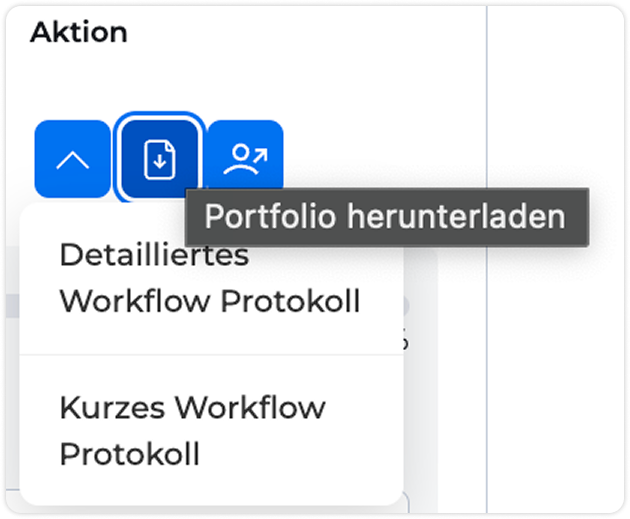
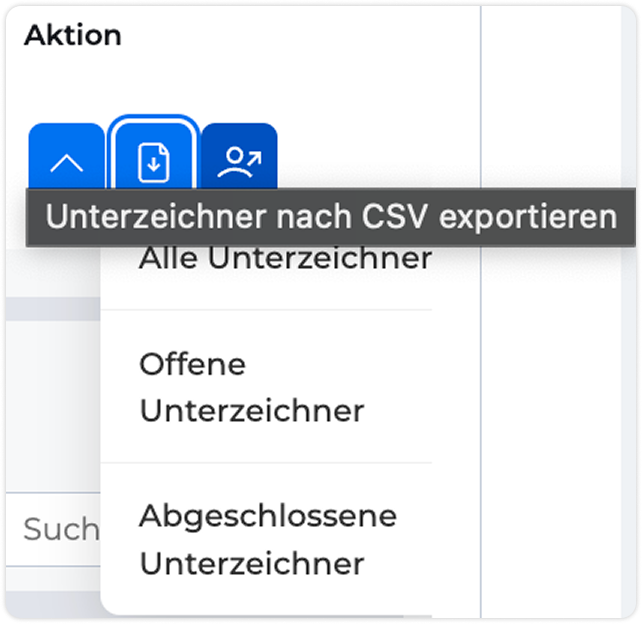
Auch die Aktionen für einen gesamten Workflow unterscheiden sich bei der Bulk-Signatur leicht. Für den Portfolio Download ist es möglich neben dem “Detaillierten Workflow Protokoll” auch ein “Kurzes Workflow Protokoll” herunterzuladen. Diese Version enthält weniger Detailinformationen und ist nützlich, wenn eine kompaktere Übersicht gewünscht wird. Des weiteren ist es bei diesen Workflows möglich, die Unterzeichner als CSV-Datei zu exportieren. Dabei können entweder alle Unterzeichner oder nur offene oder bereits abgeschlossene Unterzeichner exportiert werden.
Auch Bulk-Signatur Workflows können analog zu Standard Workflows vom Ersteller abgebrochen oder gelöscht werden. Bereits signierte Dokumente können weiterhin eingesehen werden und Workflow-Protokolle weiterhin bis zum Zeitpunkt des Abbruchs heruntergeladen werden.

Unterzeichner eines gestarteten Workflows bearbeiten
Wenn man auf den “Bearbeiten”-Button für einen bestimmten Signer klickt, wird man zur Bearbeitungsansicht des Workflow-Editors weitergeleitet. In dieser Ansicht können die zu signierenden Dokumente eingesehen sowie die Angaben zum Unterzeichner überprüft und bei Bedarf verändert werden.

Beim Klick auf den markieren Button können die Angaben zum Unterzeichner wie Unterzeichnertyp (Extern oder Signaturportal-Nutzer), die entsprechende E-Mail oder SecSignID und der Name verändert werden

Was gibt es bei der Nutzung des Features zu beachten?
Es gibt einige wichtige Punkte, die bei der Nutzung des Bulk-Signatur-Features beachtet werden sollten:
- Aktuell stehen nur die Aktionen “Prüfen”, Einfache Signatur“, „Fortgeschrittene Signatur“ und „Qualifizierte Signatur“ in Kombination mit dem Bulk-Signatur Feature zur Verfügung.
- Beim Import über CSV-Dateien müssen diese das richtige Format aufweisen, und jeder Signer muss mindestens eine E-Mail-Adresse oder SecSignID enthalten. Des weiteren muss jede Zeile der CSV-Datei (jeder Unterzeichner) jede angegebene Spalte befüllen; wenn auch nur mit einer leeren Eingabe “”.
- Es ist nicht möglich den selber Unterzeichner mehrfach zu importieren. Ein Unterzeichner zählt als doppelt Importiert, wenn die selbe SecSignID mehrfach vorkommt oder die selbe E-Mail Adresse bei Unterzeichnern ohne SecSignID angegeben wird.
- Die Spalte “ID” hat keine Auswirkung darauf wie Unterzeichner im Signaturportal behandelt oder importiert werden und ist gänzlich optional. Sie dient lediglich dazu dem Nutzer eine Möglichkeit zu bieten eine Zuordnung zu einem anderen System oder eine weitere Form der Identifikation außerhalb des Signaturportals, o.ä. zu ermöglichen.
Für die Angabe von Unterzeichner-Informationen gelten folgende Validierungsregeln:
E-Mail:
- Muss gültiges E-Mail Format nach RFC 5322 Standard aufweisen.
- E-Mails dürfen maximal 255 Zeichen lang sein.
SecSignID:
- Müssen in gültigem SecSignID Format vorliegen. Nur Buchstaben, Zahlen und “_” “.” “@“ sind als Sonderzeichen erlaubt.
- SecSignIDs dürfen maximal 255 Zeichen lang sein.
Vorname:
- Vornamen dürfen maximal 255 Zeichen lang sein.
Nachname:
- Nachnamen dürfen maximal 255 Zeichen lang sein.
ID:
- ID darf maximal 50 Zeichen lang sein.
Gültige Spaltenbezeichnungen für CSV-Dateien:
Wenn Unterzeichner über CSV-Dateien importiert werden sind für die Angabe vom E-Mail, SecSignIDs, Vorname, Nachname und ID folgende Spaltenbezeichnungen zulässig:
E-Mail:
„email“, „e-mail“, „mail“, „email_address“, „e-mail_address“, “mail_address“, „user_email“, „user_mail“, „contact_email“, “primary_email“, „e-mail-adresse“, „emailadresse“, „mail-adresse“, “mailadresse“, „kontaktmail“, „kontakt-mail“, „kontaktemail“, “kontakt-email“, „nutzeremail“, „nutzermail“, „nutzer-email“, “nutzer-mail“, „benutzeremail“, „benutzermail“, „benutzer-email“, “benutzer-mail“, „kontaktmailadresse“, „emailadresse“, “personal_email“, “personal_mail“, „work_email“, „work_mail“, „user_email_address“, “contact_email_address“, „mailaccount“, „emailaccount“, „mailbox“, „user_email_id“, „email_identifier“, „email_id“
SecSignID:
„secsignid“, „secsign“, „sec_sign_id“, „sec-sign-id“, „sec_sign“, „sec-sign“, “sec_id“, „sec-id“, „signatureportalid“, “signaturportalid”, „signature_portal_id“, “signatur_portal_id“, “signatureportal_id“, „signaturportal_id“, „signature-portal-id“, “signatur-portal-id“, „signatureportal-id“, „signaturportal-id“, „sec_sign_identifier“
Vorname:
„vorname“, „vor-name“, „rufname“, „erster_name“, „erster-name“, „vname“, „namev“, „vorn“, “firstname“, „first_name“, „forename“, „given_name“, „f_name“, „prename“, „name_first“, „fname“, “firstnames“, „givenname“, „full_first_name“, „full_name“, „vorname_full“, „name_vor“, „name_vorname“, “name_firstname“, „firstname_full“, „first-names“, „f_names“
Nachname:
„nachname“, „nach-name“, „familienname“, „zuname“, „lname“, „namen“, „nachn“, “lastname“, „last_name“, „surname“, „family_name“, „familyname“, „l_name“, „surname_name“, “name_last“, „lastnames“, „final_name“, „nachname_full“, „nachnamen“, „name_lastname“, “last_name_full“, „last-names“, „l_names“, „married_name“, „maiden_name“, „legal_name“, „surname_full“
ID:
„id“, „user_id“, „user-id“, „identifier“, „unique_id“, „unique-id“, “uid“, „benutzerid“, „nutzerid“, „benutzer_id“, “benutzer-id“, „nutzer_id“, „nutzer-id“, „identifikator“, “identifizierungsnummer“, „mitgliedsnummer“, „kunden_id“, „kundenid“, „konto_id“, “kontonummer“, „anmeldenummer“, „benutzerkennung“, “referenz_id“, „member_id“, „client_id“, „customer_id“, “account_id“, „registration_id“, „token_id“, „id_number“, „serial_number“, „id_code“, „reference_number“